一、工具格局:鞋厂工作流中的两派
CorelDRAW(CDR)和 Adobe Illustrator(AI)是鞋类设计制图领域的两大向量图形软件。但在鞋厂的实际工作流中,它们的使用场景和定位其实有比较明确的分工。
在国内鞋厂中,CorelDRAW 主要用于:出纸格、排版、LOGO 标注、刀模线输出。这些工序对精度的要求不是极高,但对排版效率和与车间设备的衔接要求比较高。很多鞋厂的级放室和刀模部门用的是 CorelDRAW,原因也很简单——多年来形成的行业习惯,上下游供应商都在用 .cdr 格式,切换成本太高。CorelDRAW 在国内品牌(如安踏、特步、361°)主导的供应链中占有率确实更高,这一点原封不动。
Illustrator 则在服务国际品牌客户(Nike、Adidas、Puma)和外贸型企业中明显更普遍。这些品牌的设计规范模板基本是 .ai 或 .indd 格式,供应商要配合就必须会用 AI。另外,如果鞋厂有独立的开发中心做精细化开版和效果图制作,Illustrator 的路径编辑精度和 Adobe 生态优势(Photoshop 贴材质、InDesign 做提案排版)也更受青睐。
但有一点必须说清楚:真正的鞋样平面设计和扩缩级放,鞋厂用的是专业CAD系统——而不是用 CorelDRAW 或 AI 做级放。国内普及度较高的就是温州申普软件开发的申普鞋样CAD系统(经纬申普CAD),由英国 Delcam 公司开发的 Crispin Engineer 则是国际品牌的标配。下面详细说说这两个专业系统。
二、经纬申普CAD:鞋样平面设计的专用系统
申普鞋样CAD系统(温州申普软件技术有限公司)是专为鞋样平面设计和扩缩级放开发的软件,不是 CorelDRAW/AI 那种通用矢量软件能替代的。它的核心工作流程可以概括为五步:扫描样板 → 调入编辑 → 修改优化 → 扩缩级放 → 排版切割。
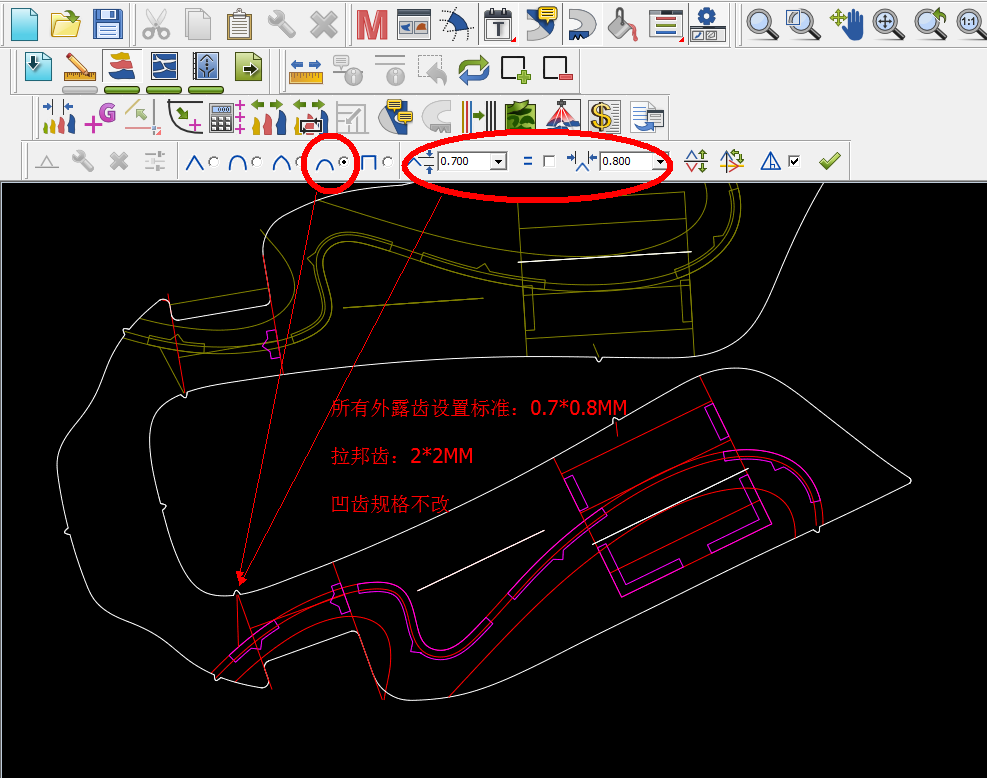
扫描样板
扫描参数有讲究:分辨率设为 200DPI,图像类型选 黑白,输出信息设为 100%。扫描前要检查扫描校正值——BenQ 明基的白纸板临界值设为 100,Canon 佳能的设为 20。扫描好的文件自动保存到 D:\Ssit\Bmp。
调入样板与参数设置
本码参数设定包括:鞋号、基本码、扩缩范围、楦底样长度。调入时注意层次概念——帮、底、里、样(其中"样"层为单条线,其余为部位)。快捷键:Alt+数字(1-9)单个调入,Ctrl+2-9 批量调入。调入后记得按 F4 另存,修改后按 F2 覆盖保存。
修改样板操作
经伟CAD 的修改操作逻辑和通用设计软件完全不同:
- 黄白点转换:Shift+选取
- 删除点:Delete+选取
- 线条圆滑:右键→速绘(注意:外框可速绘,槽线不能)
- 加点:任意点 = Alt+左键;中点 = 编辑→整理点 + Alt+左键
- 精确移点:选点变红 → Caps Lock 开启 → Shift+光标键(0.1mm 级精密步进)
- 撤销与重做:Ctrl+Z(撤销)/ Ctrl+Y(重做),最多 32 步
功能线详解
- 定针连线:适用于大样板分多次扫描后拼接连接
- 槽线:在原线上做槽线(曲线→功能线→槽线),或在定针上做槽线(功能线→定针选线→回车变线→槽线)
- 排点:按点数有自动排、等距排、节点排、第二排(双层)四种方式。排点参数包括:点数、边距、直径、码间隔、针增减、首尾点忽略
扩缩与输出
执行"扩缩→鞋样扩缩"后本码参数不可再修改。输出方式有三种:选片输出 / 选号输出 / 单片输出。选片时按住 Shift 拉直线可实现大小交叉排列。
切割与颜色含义
排位切割时的颜色含义非常关键:金黄=全刀割断、蓝色=笔写、浅黄=半刀。切割参数配置:全刀 2、半刀 3、转角提刀 4、笔画 1。排位切割快捷键 Alt+P 割写同时。
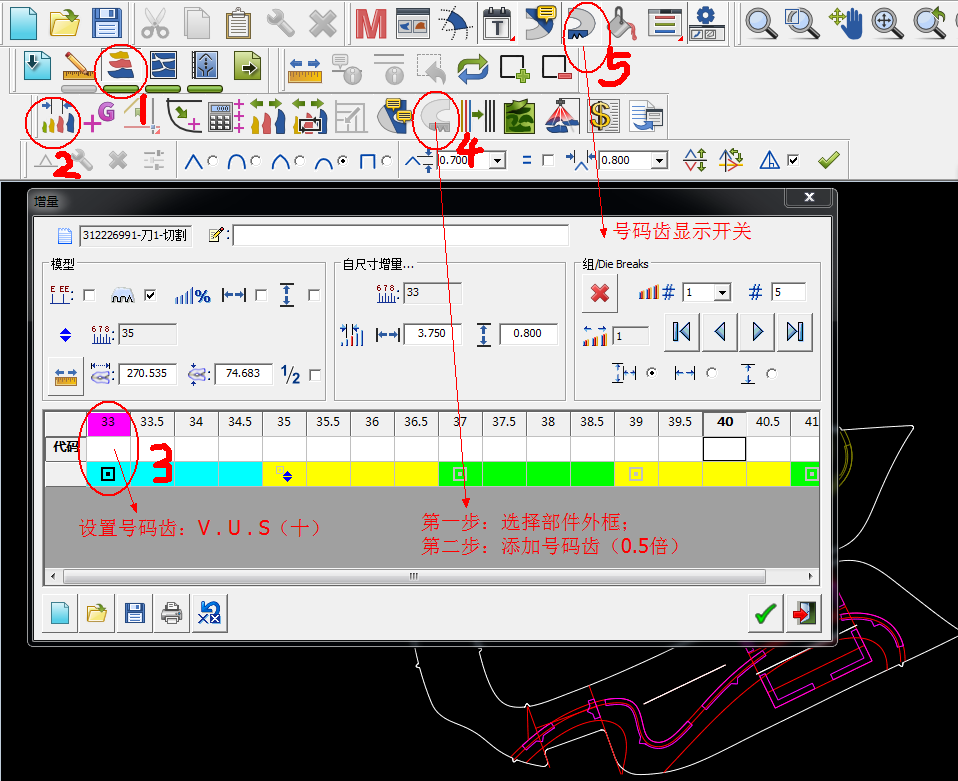
固定与共用控制
固定是对线条做长度或位置锁定(外框不能做固定)。共用让几个码共用一个样板或保持位置不变。部位共用、线条局部共用、图案位置共用各有不同的操作方法。
样板加边与划料样
样板加边是鞋厂日常操作:等量扩边按固定值给所有轮廓加边距;变量扩边可以让不同部位的扩边量接顺;三角牙扩边、四角牙尖扩边是特殊场景的加边技巧。划料样输出前要将净样改为料样。
三、Crispin Engineer:国际品牌的开版级放标准
英国 Delcam 公司(现属 Autodesk)开发的 Crispin Engineer 是国际品牌供应链中开版和级放的专业 CAD 系统。系统分两个版本:Ecad2(基础版)和 Engineer(进阶版)。Crispin 在精度控制和级放参数管理方面比通用软件强得多,特别适合需要精确尺寸链和标准化输出的大型鞋企。
功能线方面,Crispin 的级放中心(G1)通常设在口门点,控制所有样板正常级放。支持分组级放(将部分位置分组共用节省刀模成本)、倍数级放(如 0.9-1.0-1.1 倍扩缩,需设置长再增量和宽再增量)。锁链线(对称线/压茬线)属于鞋片。多款软件的配合建议是以 PDF 作为标准交换格式。
四、CorelDRAW vs Illustrator:鞋厂实际对比
文件格式与交换。CorelDRAW 的默认格式是 .cdr,Illustrator 的默认格式是 .ai,无法直接互开。AI 可以导入低版本 .cdr,但 CorelDRAW 不能直接打开 .ai 文件。多款软件配合时,统一以 PDF 作为标准交换格式是保险的做法。鞋厂的实际经验是:降低版本号(CorelDRAW 存为 X7 版本,AI 存为 CS6 版本)兼容性最好。
操作效率。在做效果图和快捷出图时,CorelDRAW 从打开文件到完成描线的整体流程更快——工具布局直观,用培训资料里的说法就是"新手友好、熟手够用"。但如果涉及精确制图和精细化路径编辑,Illustrator 的钢笔工具和曲率工具手感更佳,"图层面板"管理标注层更方便。不过参考鞋厂实际师傅的操作速度,这个差距远没有网上讨论的那么大——习惯 CorelDRAW 的师傅也可以做得又快又准。
行业兼容性。国内品牌供应链以 CorelDRAW 为主,国际品牌以 Illustrator 为主。很多鞋厂的设计部门两台都装。遇到 .cdr 格式需要处理后转 .ai 格式,用 CorelDRAW 打开再导出为 PDF/ai 即可。建议 16GB 以上内存,两台软件在 Windows 下同时运行不会互相干扰。
避免踩坑。(1)不要在 CorelDRAW 中用汉字字体做英文字母变形处理,导出 AI 格式时汉字字体会丢失;(2)Illustrator 的自动保存默认 15 分钟一次,建议改为 5 分钟;(3)两台软件间交换文件时一定降低版本号;(4)对于已经有经纬 CAD 或 Crispin 做级放的鞋厂,CorelDRAW 和 AI 只处理设计图、工艺标注和刀模输出,不要把级放放在通用软件上做。(5)扫描样板做设计图时,与经纬 CAD 保持一致的经验:扫描分辨率 200DPI、黑白图模式,出来的线条最清晰。
五、CorelDRAW vs Illustrator:全面功能对比
以下从八个核心维度对比两款软件,帮助鞋业从业者根据岗位需求做选择:
| 对比维度 | CorelDRAW | Adobe Illustrator |
|---|---|---|
| 文件格式 | .cdr(国内供应链标准) | .ai / .indd(国际品牌标准) |
| 操作上手 | 工具布局直观,新手2-3天可出简单图纸 | 学习曲线较陡,1-2周熟练掌握基础操作 |
| 路径编辑精度 | 形状工具+贝塞尔,适合纸格出图 | 钢笔工具+曲率工具精度更高,适合效果图 |
| 图层面板管理 | 对象管理器功能完整,但层级逻辑偏简单 | 专业级图层面板,多层标注管理更精细 |
| 批量排版效率 | 排版功能强,适合刀模线批量出图 | 画板管理方便,适合多版本提案 |
| 工具生态 | CorelDRAW Tools,更新节奏慢 | Adobe全家桶(PS/InDesign/Xd),无缝协作 |
| 输出能力 | PDF/DXF/PLT直接输出,刀模兼容好 | AI/PDF/EPS输出,色彩管理更专业 |
| CAD级放能力 | ❌ 不具備,需配合经纬/Crispin | ❌ 不具備,需配合经纬/Crispin |
六、选型建议:什么岗位用什么软件
- 开发中心/级放室:主用经纬申普CAD或Crispin Engineer做开版级放,CorelDRAW/AI辅助做纸格标注和刀模线输出。经纬CAD+CorelDRAW是国内品牌供应链主流组合。
- 设计部门(效果图/配色):Illustrator+Photoshop组合更适合做效果图、配色方案和提案排版。导出.ai给级放室做工程转化。
- 外贸/品牌驻厂:根据客户要求定。Nike/Adidas供应商必须会Illustrator,安踏/361°供应商CorelDRAW为主。建议两台都装,大部分鞋厂的设计开发部门也是这么配置的。
- 刀模车间/切割室:CorelDRAW配合切割机驱动更直接。很多刀模师傅直接在CorelDRAW里做排版和切割设置。
新人建议:先掌握CorelDRAW(入门快、供应链需求多),同时学一点Illustrator基础(量不大但不学可能遇到国际客户时被动)。两台都装是性价比最高的配置——一台电脑可以同时运行CDR和AI,16GB以上内存即可。
七、CorelDRAW常用功能详解
7.1 页面与图层管理
- 页面设置:新建文件时选择A4(标注稿)或自定尺寸(刀模稿)。多页文档通过"插入页"管理,适合一套鞋款的多张图纸集中管理。
- 图层:对象管理器(窗口→泊坞窗→对象管理器)分层次管理:底层放扫描底图,中层放纸格线,顶层标注尺寸和工艺说明。锁定底图层防误操作。
- 辅助线:标尺拖出辅助线对齐关键点,可旋转辅助线(再次点击辅助线拖动角度)适合斜向对位。
7.2 绘图与编辑核心功能
- 贝塞尔工具:鞋面轮廓描线用。"起点→下一个点→调整控制手柄→下一个点"循环,Shift清除当前节点曲率,C/S键切换控制手柄模式。练习关键:控制手柄的长度和方向决定了线条走势。
- 形状工具(F10):最常用工具。选节点编辑曲线、转直线为曲线(转换为曲线工具)、节点增减(+号添加/-号删除)。整体选中后右键→"转换成曲线"可逐节点微调。
- 轮廓笔(F12):设置线宽、颜色、端头样式。鞋厂常用0.2mm(标注线)、0.5mm(纸格实线)、1.0mm(加粗轮廓)三档。
- 焊接/修剪/相交:造形(排列→造形菜单)三件套:焊接合并部件、修剪削减重叠、相交提取交集。背里、鞋舌、后里等部件组合时非常实用。
- 标注工具:平行标注/垂直标注标注尺寸,文本工具(F8)写入工艺说明。做好标尺比例(视图→标尺→设置1:1比例)确保尺寸标注真实。
7.3 排版与输出
- 对齐与分布:排列→对齐与分布(快捷键L/R/T/B/C/E)。多个裁片的合理紧密排列可显著节省材料。
- 群组(Ctrl+G):将一套纸格线群组后整体移动,防止散落。双击群组可进入群组内部编辑。
- 导出设置:文件→导出(Ctrl+E)选DXF或PDF,参数注意:PDF预设选"高质打印",DXF导出选R14版保证兼容。刀模输出用PLT格式。
八、Illustrator常用功能详解
8.1 绘图核心
- 钢笔工具(P):点→拉出控制柄→再点,形成贝塞尔曲线。Alt点击锚点可打断单侧控制柄,实现尖角转接。配合直接选择工具(A)微调锚点位置和控制柄角度。
- 曲率工具:比钢笔更直觉——点下去自动生成平滑曲线,双击切换尖角/圆角。适合快速描线后转钢笔精细调整。
- 路径查找器:联集(合并)、减去顶层(修剪)、交集、差集。与CorelDRAW焊接/修剪/相交功能对应但处理更精细。
8.2 图层与对象管理
- 图层面板(F7):层+子层双层结构,方便做"扫描底图→纸格层→标注层→说明层"四层架构。锁定/隐藏功能比CorelDRAW更清晰。
- 外观面板:给同一对象叠加多个填色/描边/效果。鞋类设计中常用:同一个线条同时做"黑色实线(轮廓)+灰色虚线(隐藏线)"的双重显示。
- 符号面板:常用部件(鞋眼孔、Logo、尺码标)存为符号,拖入即可复用,修改符号源后全部实例同步更新。
8.3 色彩与效果
- 色板(Swatches):配合Pantone色卡,精确色号管理。品牌定制色入库后可直接调用。
- 渐变/网格:效果图配色时使用。渐变滑块和网格工具可以做出接近真实材质的渲染感。
- 透明度/混合模式:鞋面层次感表现利器。阴影效果让效果图更真实。
九、高频操作技巧速查
| 场景 | CorelDRAW操作 | Illustrator操作 |
|---|---|---|
| 描廓线 | 贝塞爾工具+F10形状微调 | 钢笔工具+直接选择工具微调 |
| 合并部件 | 排列→造形→焊接 | 路径查找器→联集 |
| 导出刀模格式 | 导出→选PLT/R14 DXF | 导出→选DXF(需插件) |
| 效果图配色 | 交互式填充+阴影工具 | 网格渐变+透明度面板 |
| 排版紧密排列 | 对齐与分布+群组管理 | 对齐面板+复合路径 |
| 批量导出 | 发布至PDF(多页) | 脚本→导出画板为多页PDF |
本文数据来源:申普经纬鞋样CAD培训手册、设计培训教程、CorelDRAW官方帮助文档和Illustrator官方用户指南整理